Nmbrs Employee Self Service app uitgelegd
Met de Nmbrs Employee Self Service app (ESS) vraag je altijd en overal verlof aan.
Ook heb je altijd je loonstrook bij de hand en dien je met één druk op de knop een declaratie in.
We leggen je stap voor stap uit hoe de ESS werkt.
Inloggen
- Als je voor het eerst de Nmbrs-app opent, log je in met je gegevens die je per e-mail hebt ontvangen.
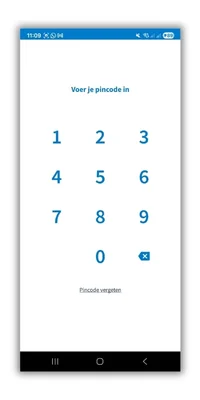
- Vervolgens kun je een pincode aanmaken of kiezen voor inloggen met je FaceID of vingerafdruk.
Interface
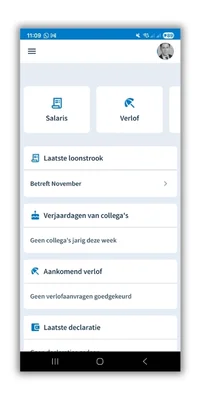
- Op de homepagina staan jouw recente activiteiten, zoals je laatste loonstrook en eerstvolgende verlofaanvraag.
- Via het icoon bovenin heb je direct toegang tot de belangrijke functionaliteiten.
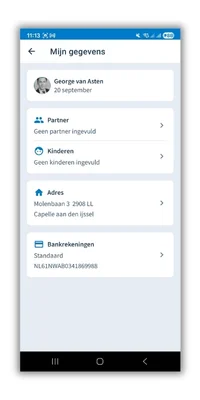
- Via het profielicoon rechtsboven kun je je persoonlijke gegevens bekijken.
- Wijzigingen van je adres of bankrekening kun je direct aanvragen
- Na goedkeuring van een manager wordt dit automatisch in Nmbrs aangepast
- Met het menu-icoon linksboven open je het zijmenu met alle functies. Vooraf is ingesteld welke voor jou zichtbaar zijn.
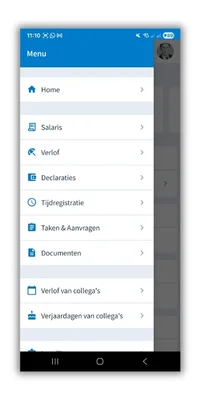
Loonstroken
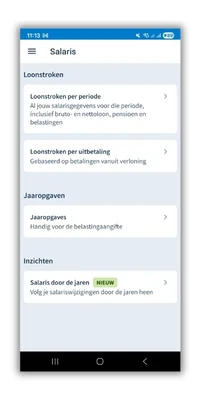
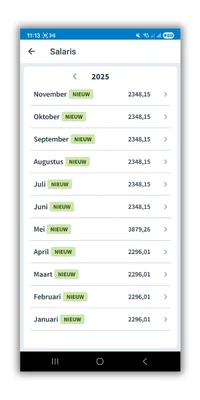
- De optie 'salaris' toont de loonstroken van dit jaar. Swipe om ook die van voorgaande jaren te zien.
- Onderaan kan je de jaaropgave downloaden wanneer deze beschikbaar is.
- Klik op een loonstrook om de gegevens te bekijken of deze als PDF te downloaden.
Verlof
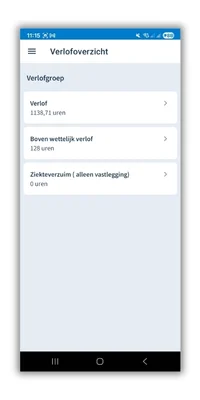
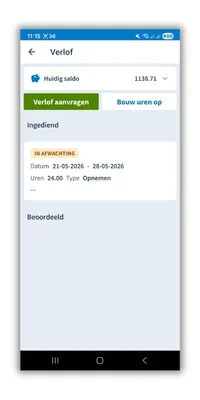
- Onder 'mijn verlof' zie je de verlofgroepen die voor jou van toepassing zijn en kan je een nieuwe verlofaanvraag indienen voor één of meerdere dagen.
- Na het invoeren van de gewenste start- en einddatum wordt het aantal uren automatisch berekend.
- Dit kan je desgewenst aanpassen.
- Door in het overzicht de juiste verlofgroepen te selecteren, zie je de status van je aanvragen.
Declaraties
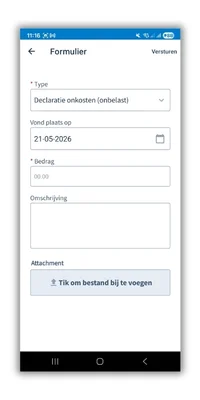
- Via 'declaraties' kan je een nieuwe declaratie insturen.
- Naast de benodigde gegevens kun je ook een foto bijvoegen van bijvoorbeeld een rekening.
Tijdregistratie
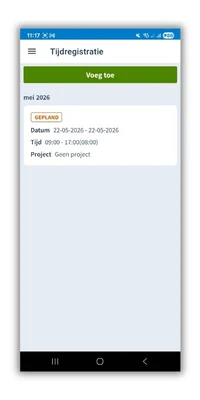
- Via 'tijdregistratie' zie je een overzicht van de reeds ingediende tijdregistraties van deze maand.
- Swipe om voorgaande maanden in te zien.
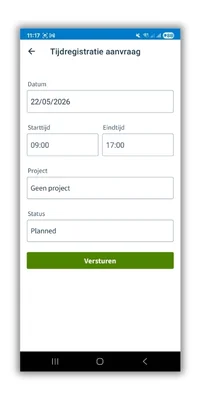
- Je kan hier uiteraard ook een nieuwe tijdregistratie indienen.
Wijzigingen aanvragen
- Onder 'wijzigingen aanvragen' zie je de status van reeds ingediende mutaties en declaraties.
- Via dit scherm kun je ook een nieuwe mutatie of declaratie indienen.
Documenten
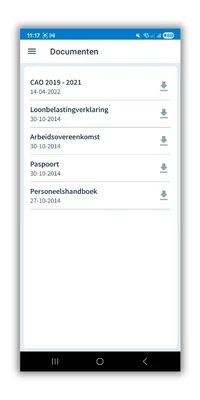
- Onder 'documenten' vind je de documenten die in jouw portaal zijn geüpload, zoals een contract of behaald certificaat.
Verlof en verjaardagen van collega's
- Via het menu kun je eenvoudig het verlof van je collega's inzien, evenals hun verjaardagen.
Instellingen
- Tenslotte kan je onder 'instellingen' je pincode of wachtwoord wijzigen.
Heb je suggesties voor de Nmbrs-app? Geef dit dan door via de knop 'feedback' in het menu.